TLDR : un dessin DXF peut bloquer la découpe laser ou plasma pour des raisons souvent évitables. Contours ouverts, entités en double, mauvaises couches : ce sont les mêmes problèmes qui reviennent. Les repérer tôt évite des allers-retours coûteux en temps.
Ce qu'un logiciel de découpe attend vraiment d'un dessin DXF
Un fichier DXF n'est pas juste un dessin. C'est une liste d'instructions que la machine va lire une par une. Si une instruction est ambiguë, la machine s'arrête ou découpe n'importe comment.
Le logiciel de nidification a besoin de contours fermés, propres et sans chevauchement. Pas de texte, pas de hachures perdues, pas de blocs imbriqués. Juste des entités géométriques lisibles.
Ce que la plupart des ateliers reçoivent, en réalité : un DXF exporté depuis un logiciel de dessin architectural, ou généré depuis un scan de croquis. Avec tout ce que ça implique comme résidus parasites.
Les erreurs de dessin DXF les plus fréquentes sur la découpe laser
Voici ce qui coince le plus souvent, sans ordre de priorité.
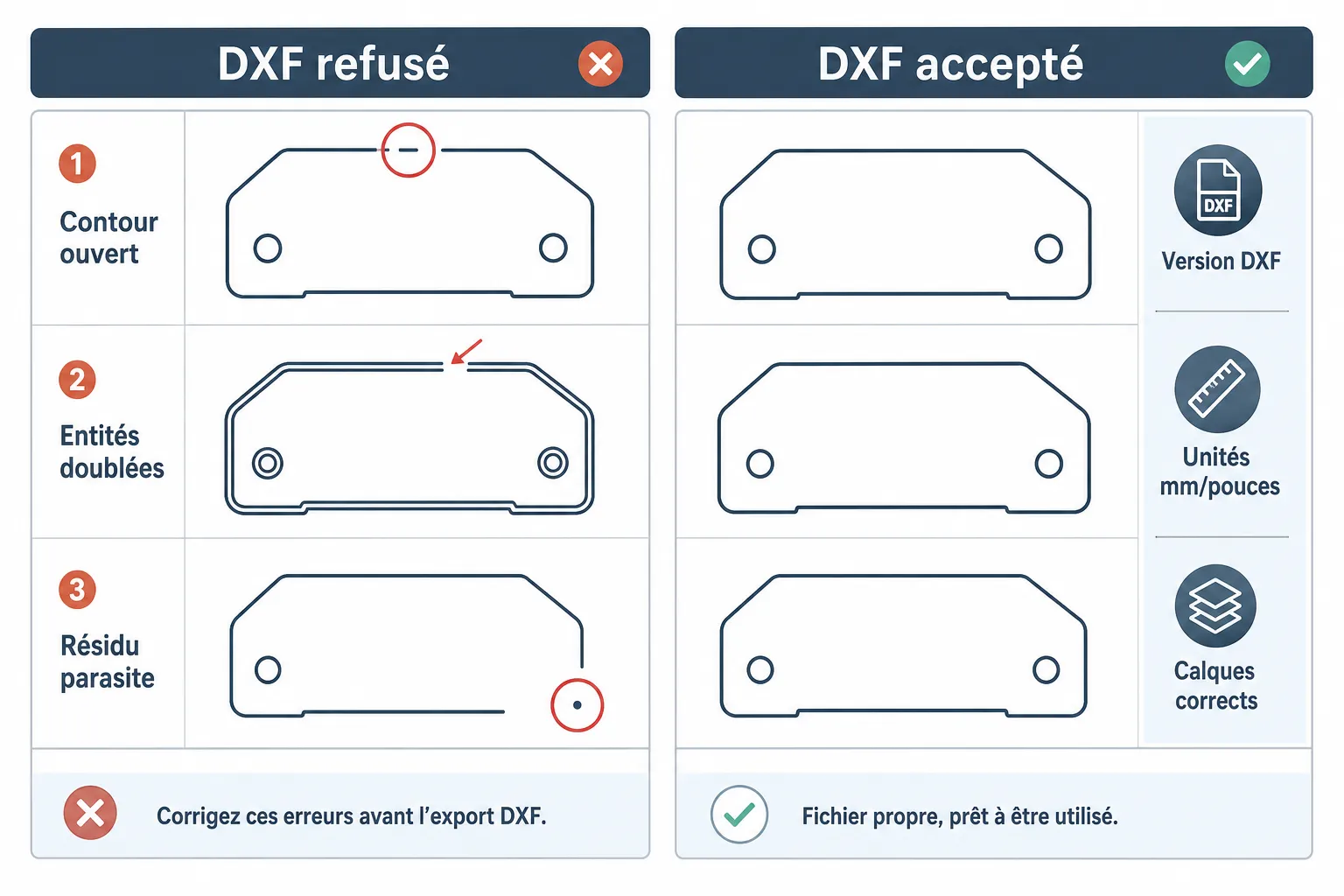
Contours non fermés. Une ligne qui ne rejoint pas exactement la suivante. Même un écart invisible à l'œil nu suffit. Le logiciel ne peut pas calculer de trajectoire fermée, donc il abandonne ou boucle à l'infini.
Entités en double. Deux lignes superposées exactement au même endroit. Ça arrive souvent quand on copie-colle des éléments ou qu'on exporte depuis un logiciel qui génère les traits deux fois. La machine passe deux fois au même endroit : matière surchauffée, bord brûlé.
Mauvais calques ou couleurs non reconnus. Certains logiciels de découpe lisent les couches du DXF pour affecter les paramètres laser (vitesse, puissance, ordre de découpe). Si les calques ne correspondent pas à la nomenclature de l'atelier, tout doit être reconfiguré à la main.
Entités en dehors du contour utile. Un point, un arc minuscule, un texte oublié loin de la pièce. Le logiciel de nidification va l'intégrer dans le calcul du format, et décaler toute la mise en page.
Géométries incohérentes avec les contraintes matière. Un rayon intérieur plus petit que le diamètre du laser, une fente trop étroite. Ce n'est pas une erreur de fichier à proprement parler, mais ça bloque la production exactement de la même façon.
Comment préparer un dessin DXF avant de l'envoyer à l'atelier
Quelques réflexes simples évitent la majorité des refus.
Nettoyer le fichier avant export. Dans la plupart des logiciels CAO, une commande « purger » ou « nettoyer » supprime les entités orphelines, les calques vides, les blocs inutilisés. À faire systématiquement.
Vérifier la fermeture des contours. Un outil « audit » ou « vérifier » existe dans presque tous les logiciels de dessin. Il liste les gaps. Refermer à la main ou avec une tolérance d'accrochage correctement configurée.
Supprimer les doublons. Une sélection globale suivie d'une suppression des doublons (« overkill » dans AutoCAD, équivalent dans d'autres logiciels) règle la majorité des problèmes de superposition.
Exporter en DXF R12 ou R14 si l'atelier ne précise pas la version : ces formats anciens sont les plus universellement lisibles par les logiciels de nidification.
Vérifier l'unité du fichier. Millimètres ou pouces ? Une pièce dessinée en pouces et ouverte en millimètres sans conversion arrive 25 fois trop grande. L'atelier ne peut pas deviner.
Pour voir où ce fichier s'insère, lis la découpe laser sur mesure, du croquis à la pièce.
Ce que l'atelier fait (et ne devrait pas avoir à faire) quand le DXF est mauvais
Un opérateur expérimenté repère les erreurs vite. Mais les corriger, ça prend du temps. Et ce temps, soit il est facturé, soit il est absorbé en silence et crée de la tension avec le client.
Les corrections fréquentes en atelier : refermer les contours à la main, supprimer les doublons un par un, réorganiser les calques, redessiner des pièces entières quand le fichier est illisible.
C'est ce temps de reprise qui explique souvent les délais imprévus, bien plus que la capacité machine. Un bon DXF entre dans la nidification directement. Un mauvais DXF passe d'abord par le bureau d'études.
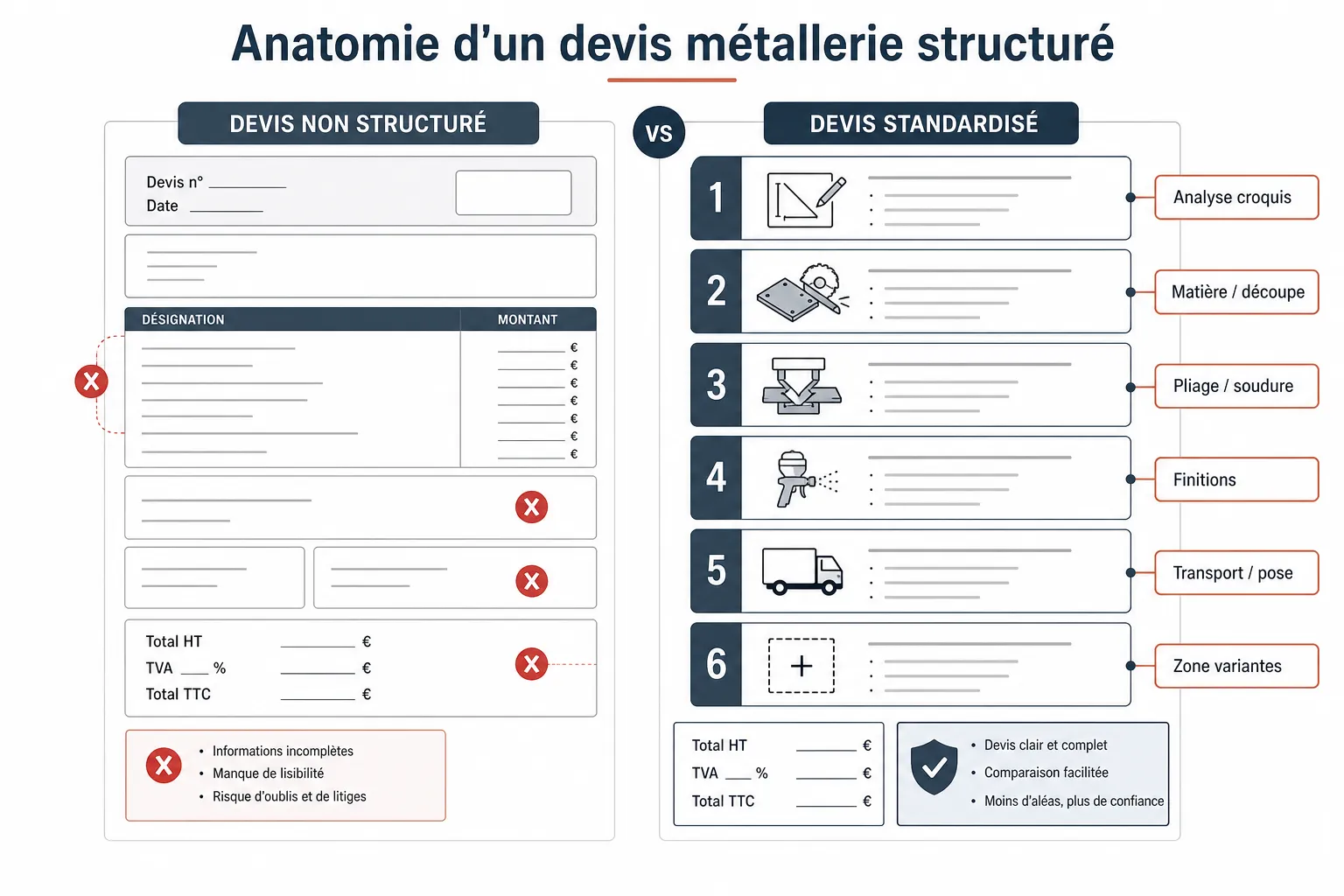
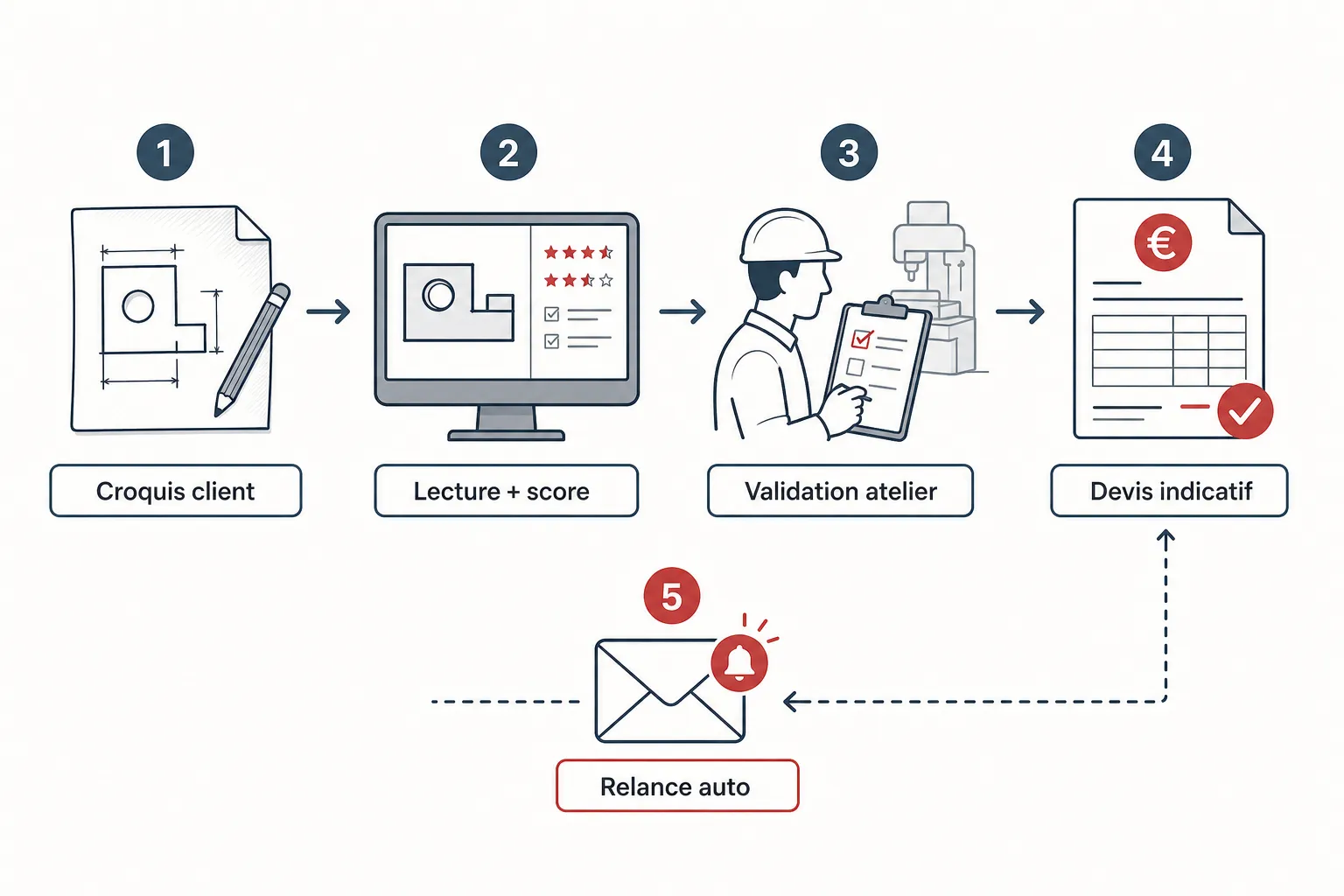
Si tu reçois des croquis clients sans DXF du tout, le problème est différent. La question devient : comment passer d'un croquis à un fichier exploitable sans ressaisir entièrement le dessin. C'est exactement ce que permet un configurateur qui lit les croquis et génère le DXF automatiquement.
Avec Koventor, le tracé validé part au laser sous forme de DXF prêt à découper.
Mon avis
La plupart des erreurs de dessin DXF ne viennent pas d'un manque de compétence. Elles viennent de workflows mal cadrés entre le client et l'atelier.
Le client ne sait pas ce que l'atelier attend. L'atelier suppose que le client sait. Personne ne dit rien jusqu'au jour où une pièce est découpée avec un trou raté.
Mon conseil : établis une fiche d'exigences DXF simple et envoie-la à chaque nouveau client avant qu'il te transmette ses fichiers. Version du format, unités, convention de calques, ce que tu n'acceptes pas. Une page suffit. Ça supprime 80% des allers-retours.
Pour les ateliers qui reçoivent des croquis à la main ou des PDFs scannés, la question du DXF se pose différemment. Tu peux voir des cas d'usage concrets sur comment d'autres ateliers gèrent ce problème avant de décider comment l'intégrer dans ton process.
Questions fréquentes
Le DXF que j'envoie s'ouvre bien sur mon écran, pourquoi l'atelier dit qu'il est mauvais ? Ton logiciel compense les erreurs à l'affichage. Le logiciel de nidification de l'atelier, lui, lit les données brutes. Un contour qui semble fermé visuellement peut avoir un gap de quelques centièmes de millimètre que l'œil ne voit pas.
Quelle version de DXF dois-je utiliser ? Demande à l'atelier en premier. En l'absence d'indication, DXF R12 ou R14 passent partout. Les versions récentes (2010, 2018) ajoutent des fonctionnalités que certains logiciels de production ne gèrent pas.
Mon client me donne un PDF ou un croquis papier, comment obtenir un DXF exploitable ? Soit tu redessines à la main (long), soit tu utilises un outil qui extrait automatiquement la géométrie du document. La fiabilité dépend de la qualité du document source et de l'outil utilisé.